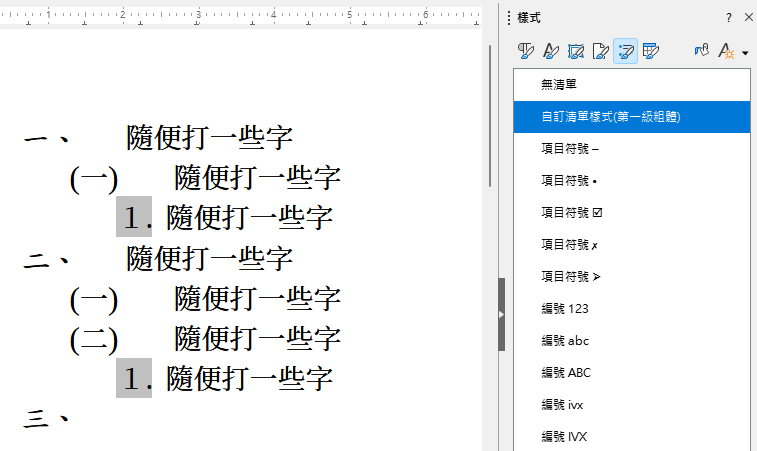
如何設定「項目符號與編號」不同層級的字體大小及粗細?
發問內容
想設定「項目符號與編號」第一層級的字體較大及較粗,但是其他層級字體較小及不變粗,請問要如何設定?
例如:只要第一層「第○條」變粗體,其他層級不變粗體
第一條
( 一)
1.
(1)
作業系統:Windows 11 64 bit
應用工具:ODF Application Tools 3.5.4
回覆內容
您好,
如果要定義「項目符號與編號」中,特定層級(以此例為第1級)編號的「樣式」 ,可以在建立好所需要的項目符號表後,直接用Ctrl+滑鼠,點擊二次第1級的編號內容。同時設定字型與效果,即可生效。
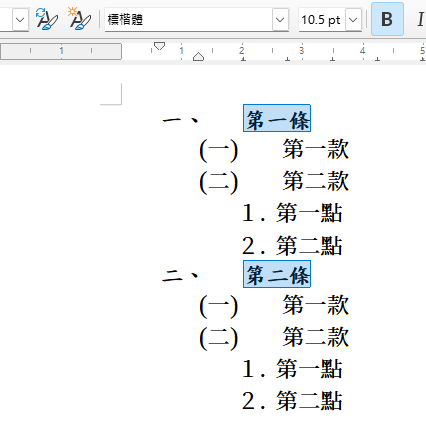
不過這樣設定,之後會很難維護及無法重覆利用,如果要更自動化一點,可與「清單樣式」搭配,請先在建立好所需要的項目符號表後,按下 F11 鍵,在右方的樣式區塊,選擇「清單樣式」並點擊「依據選取內容新增樣式」。
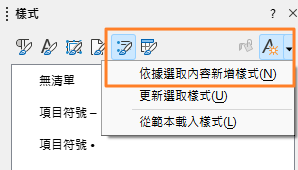
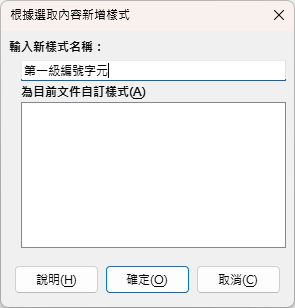
並針對此樣式進行命名:
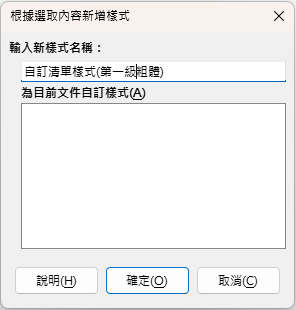
接下來請按滑鼠右鍵編輯樣式。
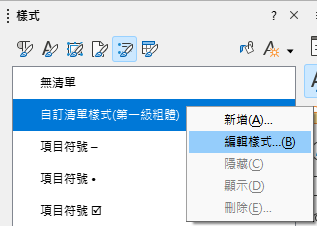
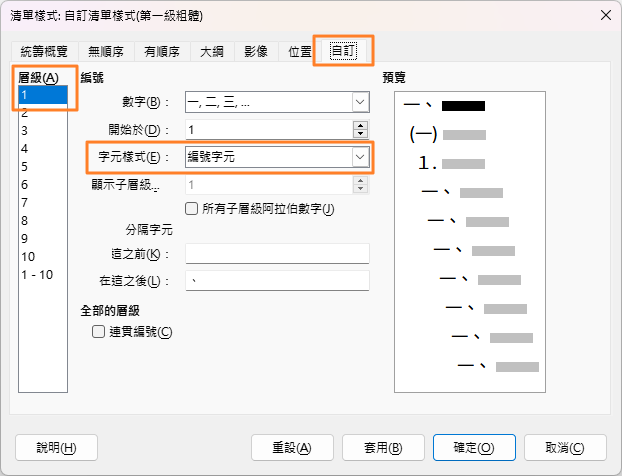
切換到「自訂」,找到層級1,會看到編號採用的「字元樣式」是「編號字元」。
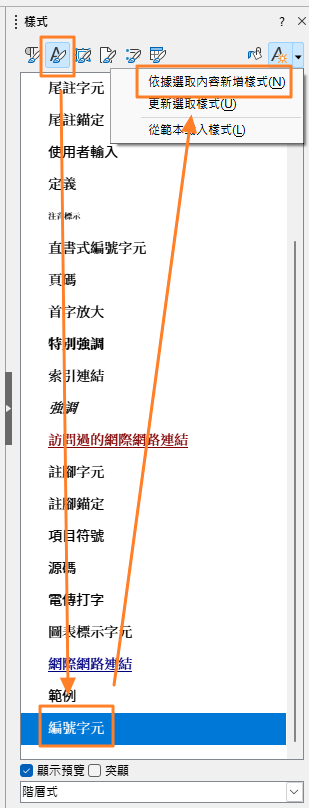
因為預設,所有的清單都是採用「編號字元」所以我們要另外新增一個專門給層級1用的編號字元,請先關掉清單樣式視窗,一樣點 F11,切換到字元樣式清單分頁,並找到「編號字元」的樣式,一樣點擊右上方的「依據選取內容新增樣式」,一樣建立一個新的樣式名稱。
然後修改一下剛剛新增的清單樣式,一樣按右鍵選「編輯樣式」。
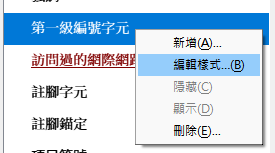
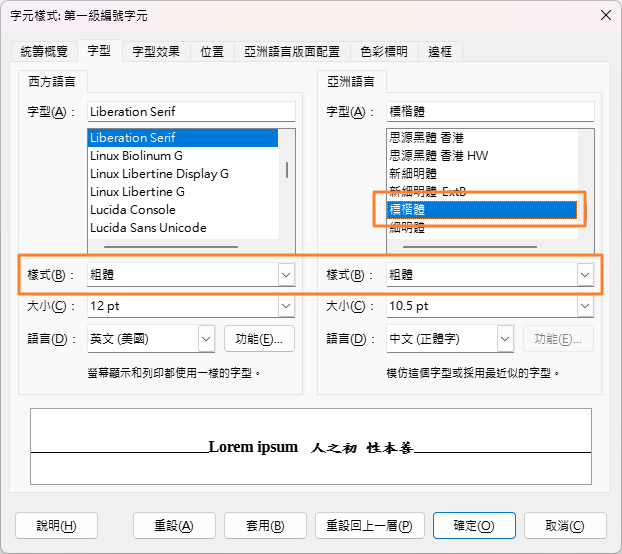
把字元效果加上粗體(您也可以改別的效果,例如顏色、字體大小等),然後確定。
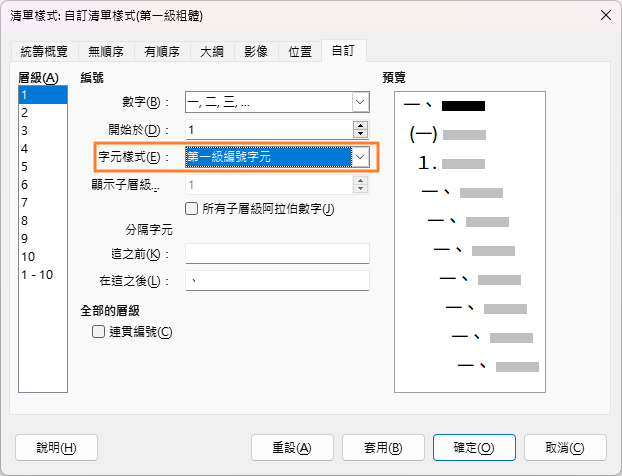
再回到清單樣式,去編輯剛剛定義出來的清單樣式,把層級1的字元樣式,改為剛剛建立的字元樣式,然後按下確定。
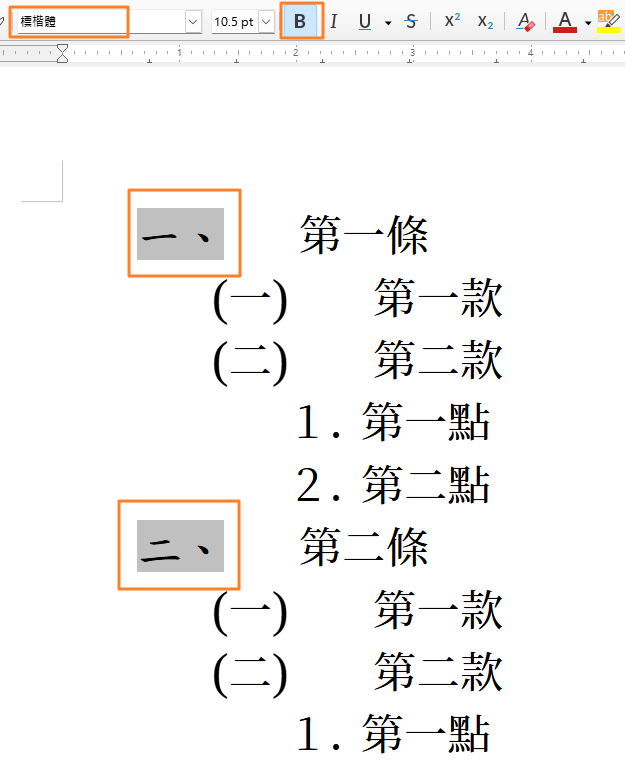
最後就可以看到效果,如下所示:
設定成樣式的好處是,未來若要在文件內其它的地方新建清單,只要直接套用,就可以獲得一樣的效果,例如:
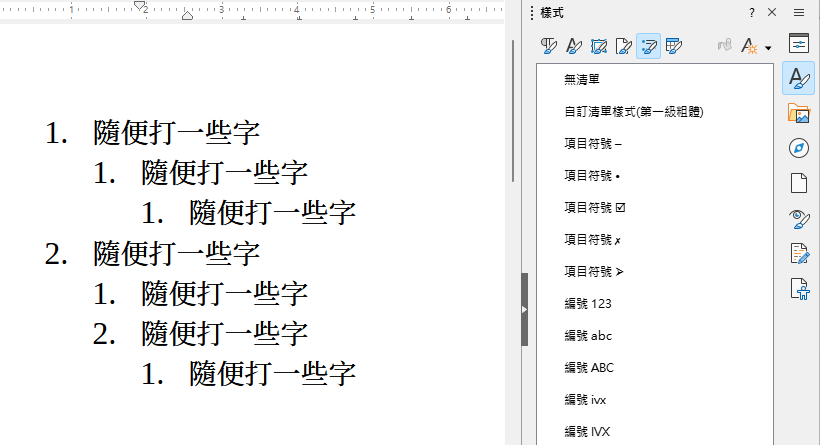
此時只要用滑鼠將所有的清單範圍選取起來,再點選剛才建立的清單樣式二下,即可立即套用所有模式。
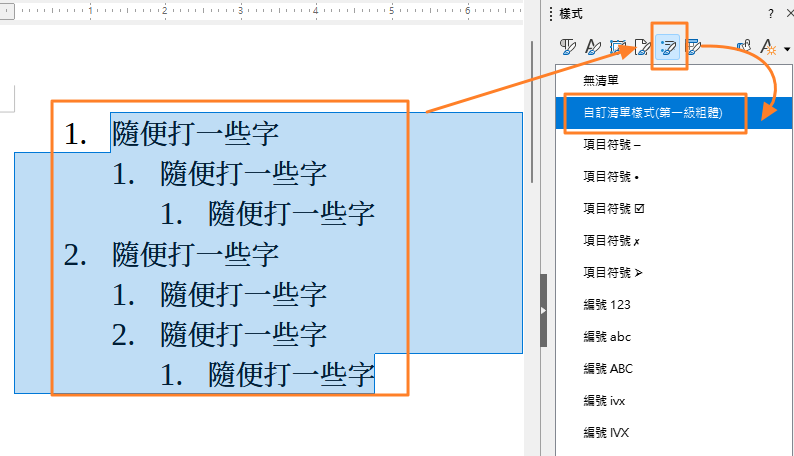
套用後的效果如下: