Calc試算表如何操作「凍結欄與列的功能」呢?
發問內容
Calc試算表如何操作「凍結欄與列的功能」呢,請協助提供操作方式的說明,謝謝您。
作業系統:Windows 11 64 bit
應用工具:ODF Application Tools 4.0.1
回覆內容
Calc 凍結左側欄位與標題列操作步驟 SOP 說明如下:
一、固定左側欄位
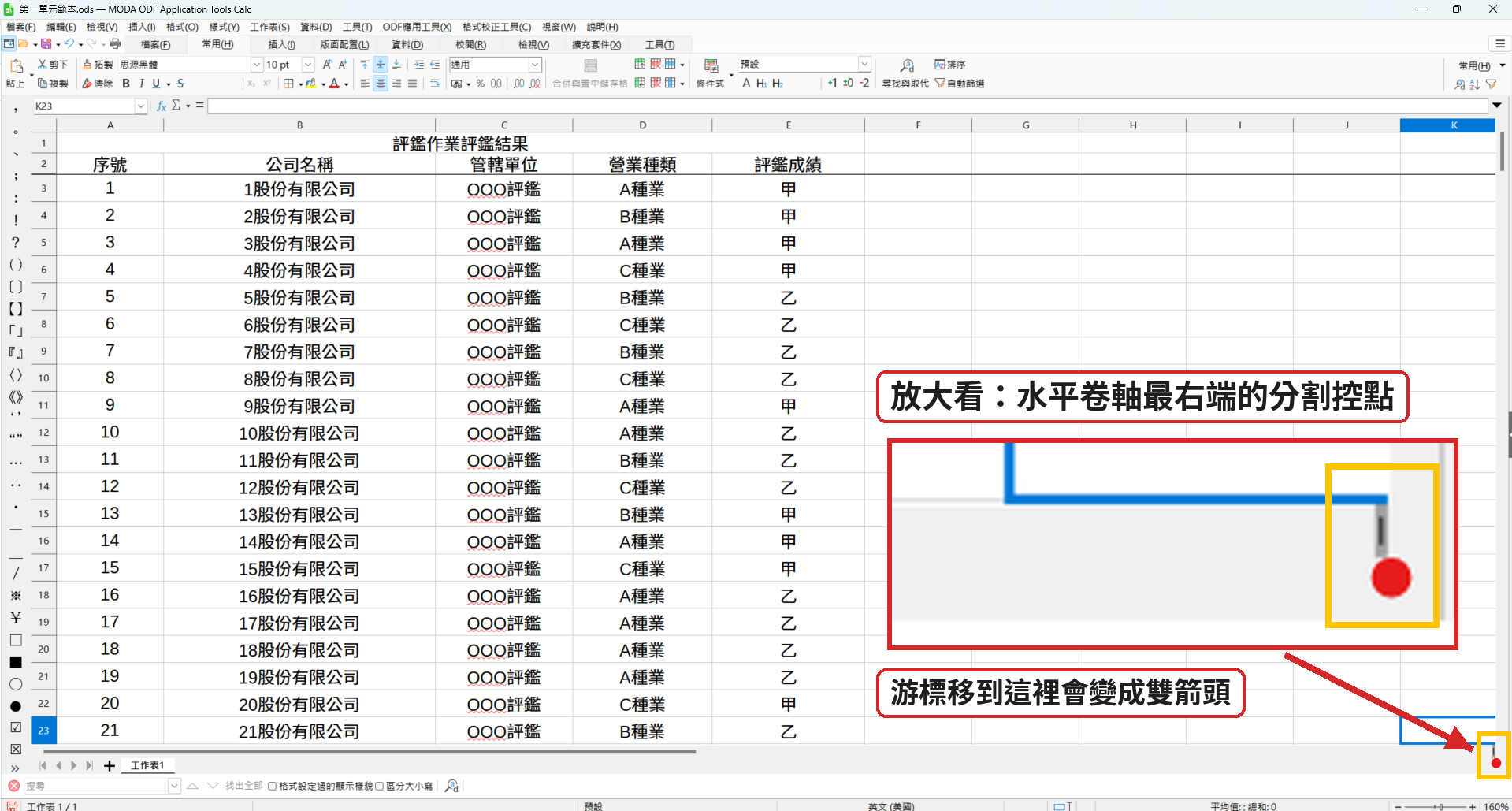
- 看視窗右下角:下方那條水平卷軸的最右端,有一小段深色的短線,就是分割控點。把游標移上去,游標會變成左右雙箭頭。
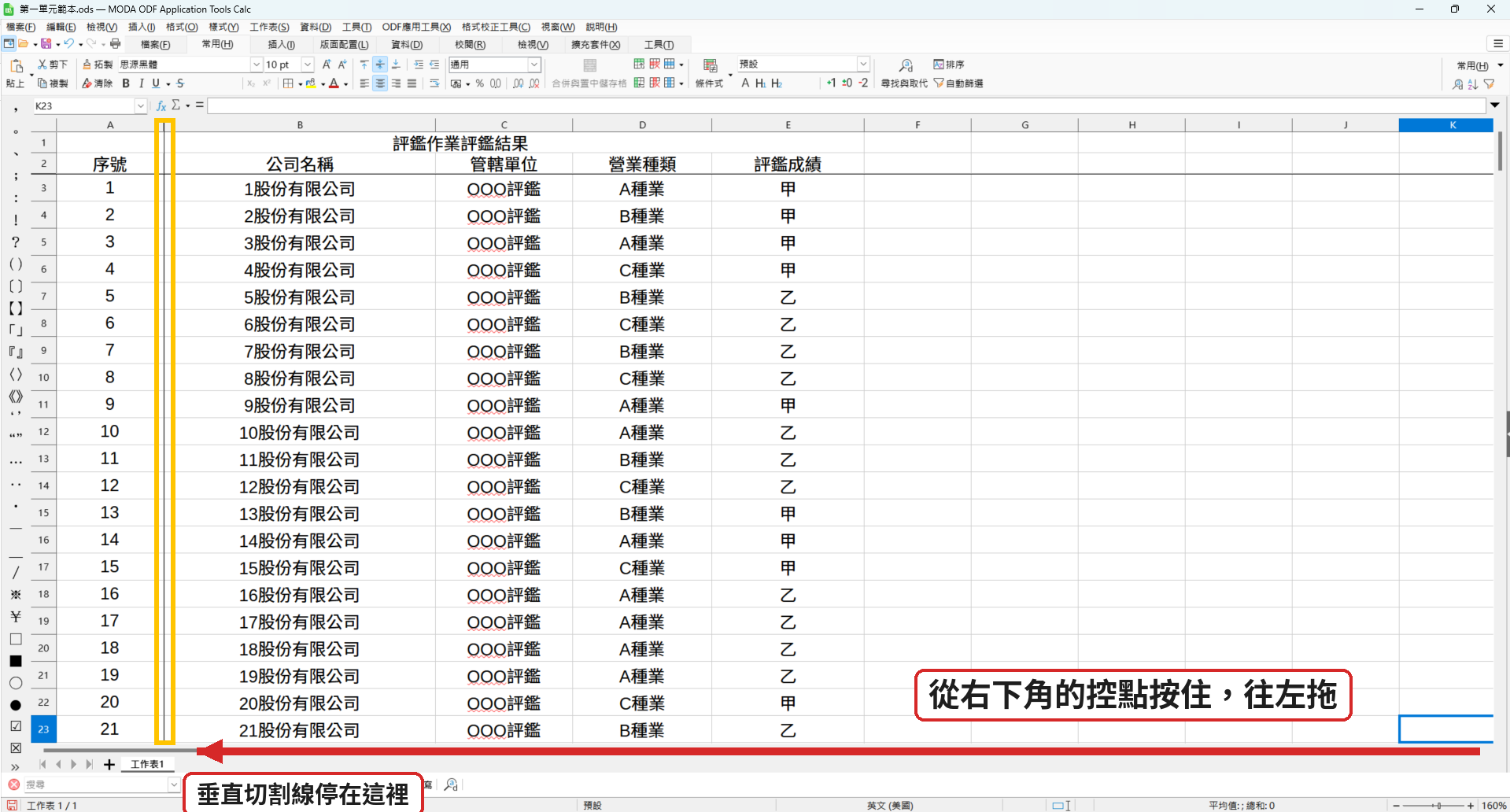
- 在控點上按住滑鼠左鍵不放,往左拖進表格。拖的時候會有一條直線跟著游標走,這條就是垂直切割線。
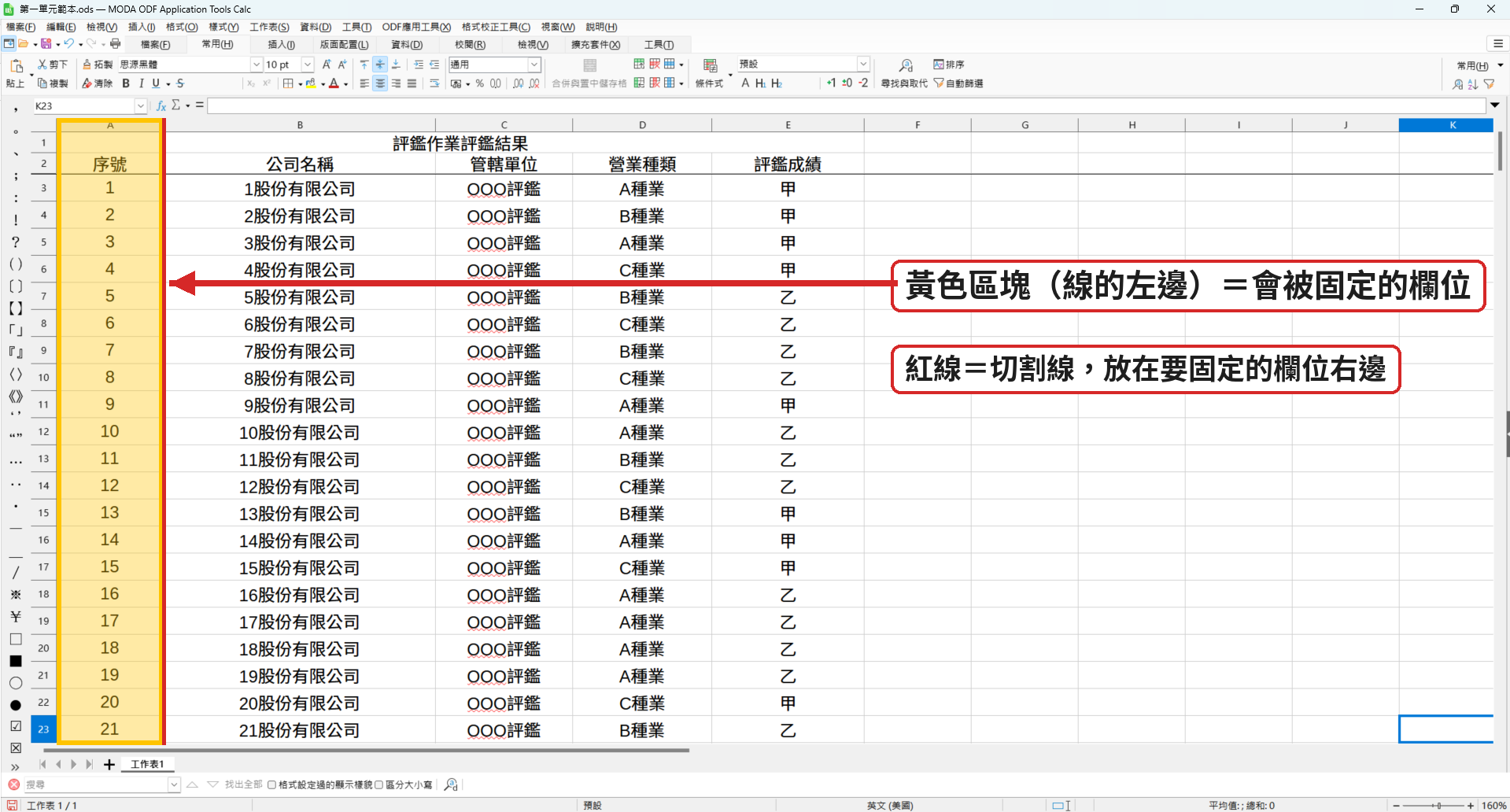
- 拖到要固定的最後一欄的右邊緣,再放開滑鼠。範例要固定「序號」欄,所以線放在序號欄和公司名稱欄中間。線的左邊就是之後會固定不動的範圍。
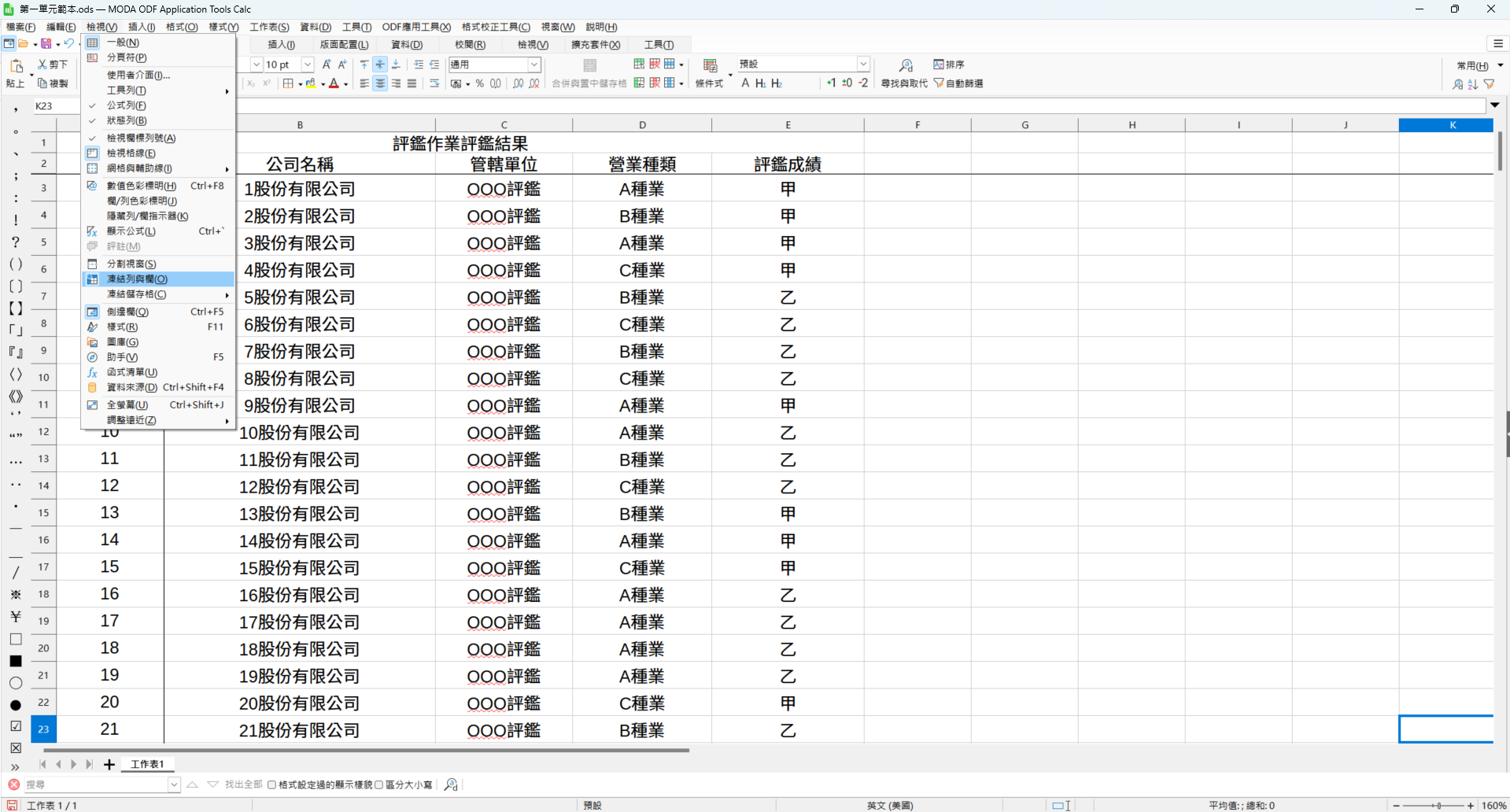
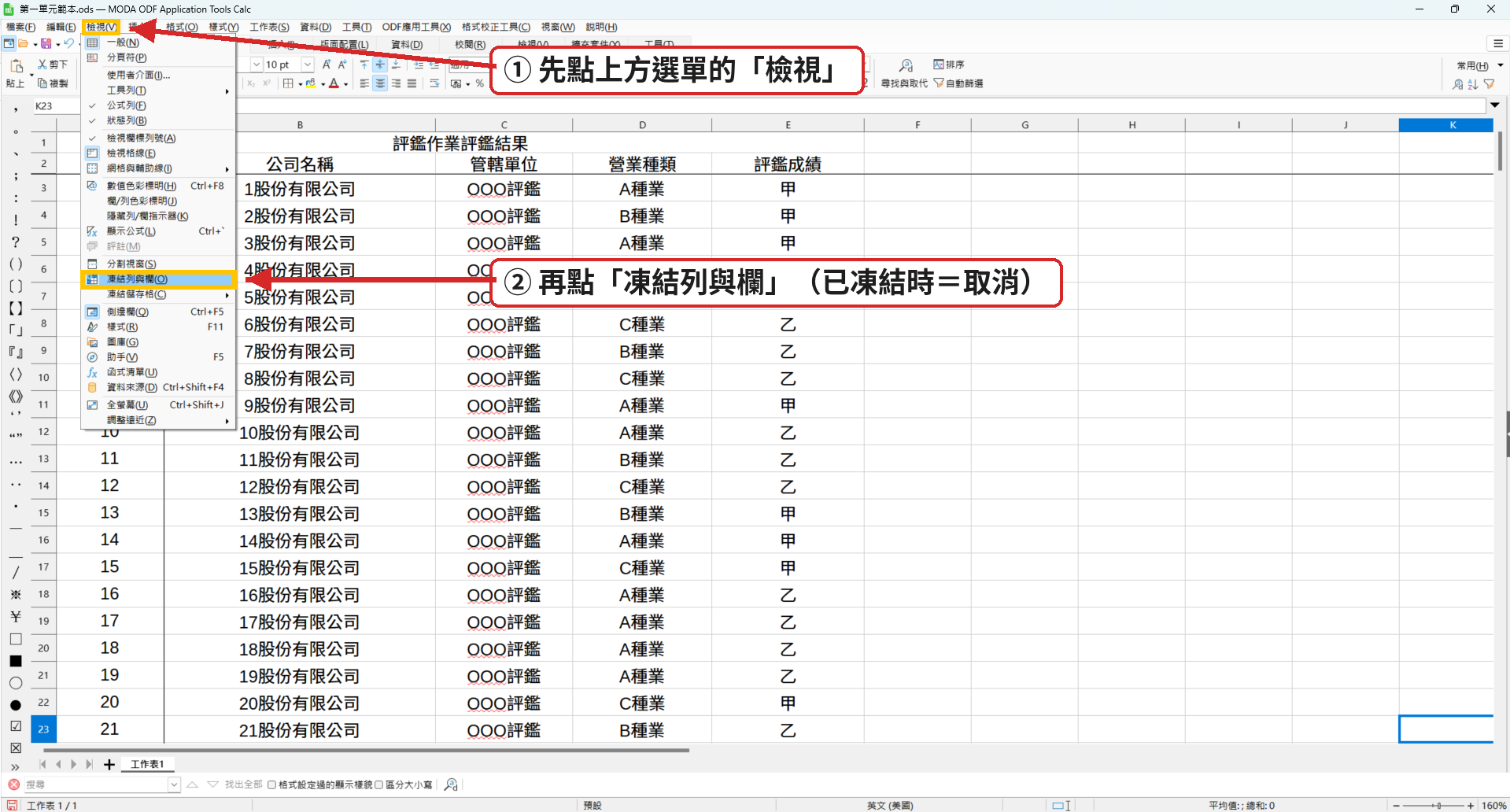
- 點選「檢視」→「凍結列與欄」。
- 往右捲動,確認左側欄位留在原位。
二、同時固定欄與列
- 已經凍結過的話,先再點一次「檢視」→「凍結列與欄」取消。
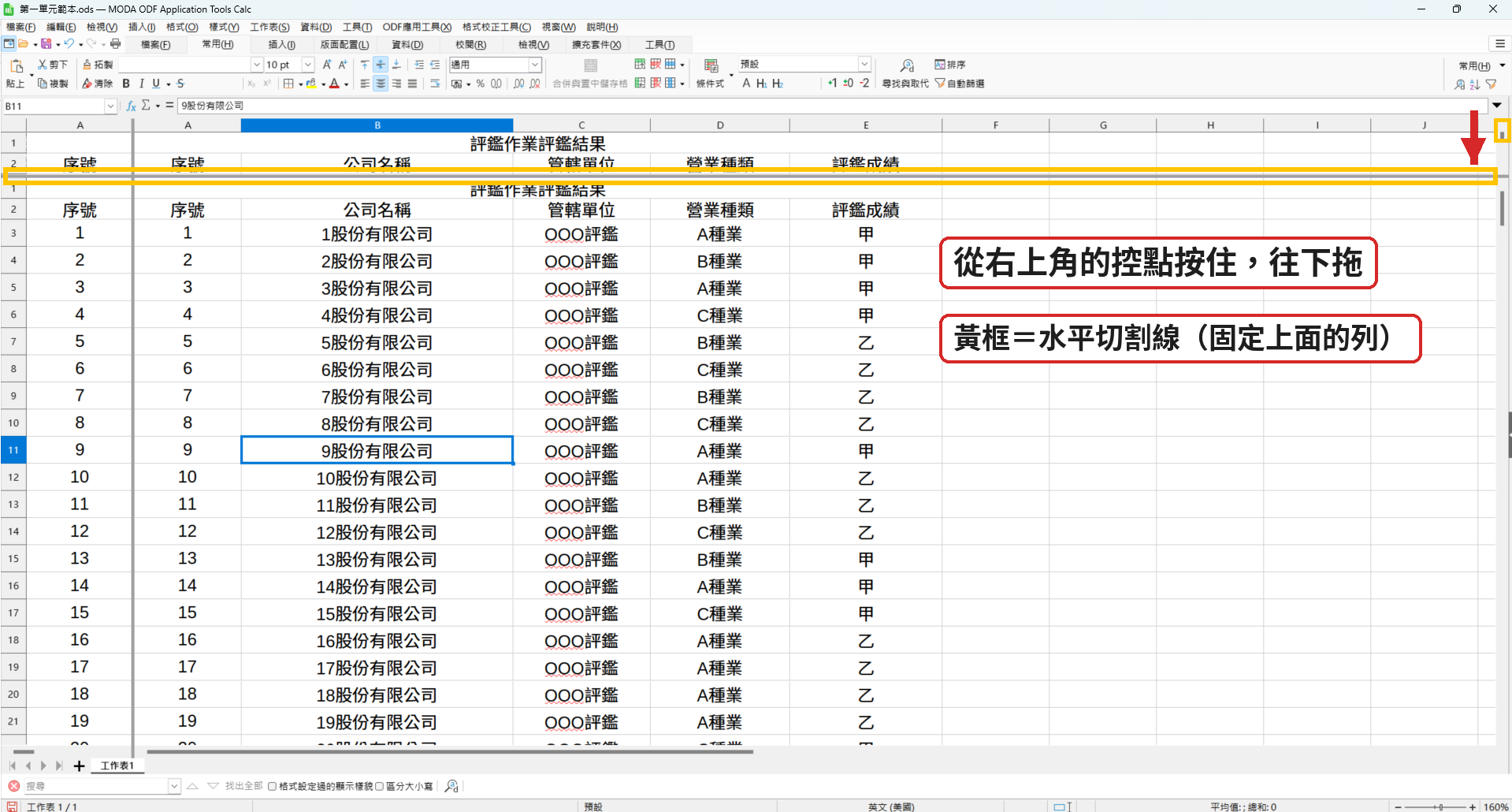
- 看視窗右上角:右側垂直卷軸的最上端也有一個分割控點。按住左鍵往下拖,拉出水平切割線,放在標題列的下緣。
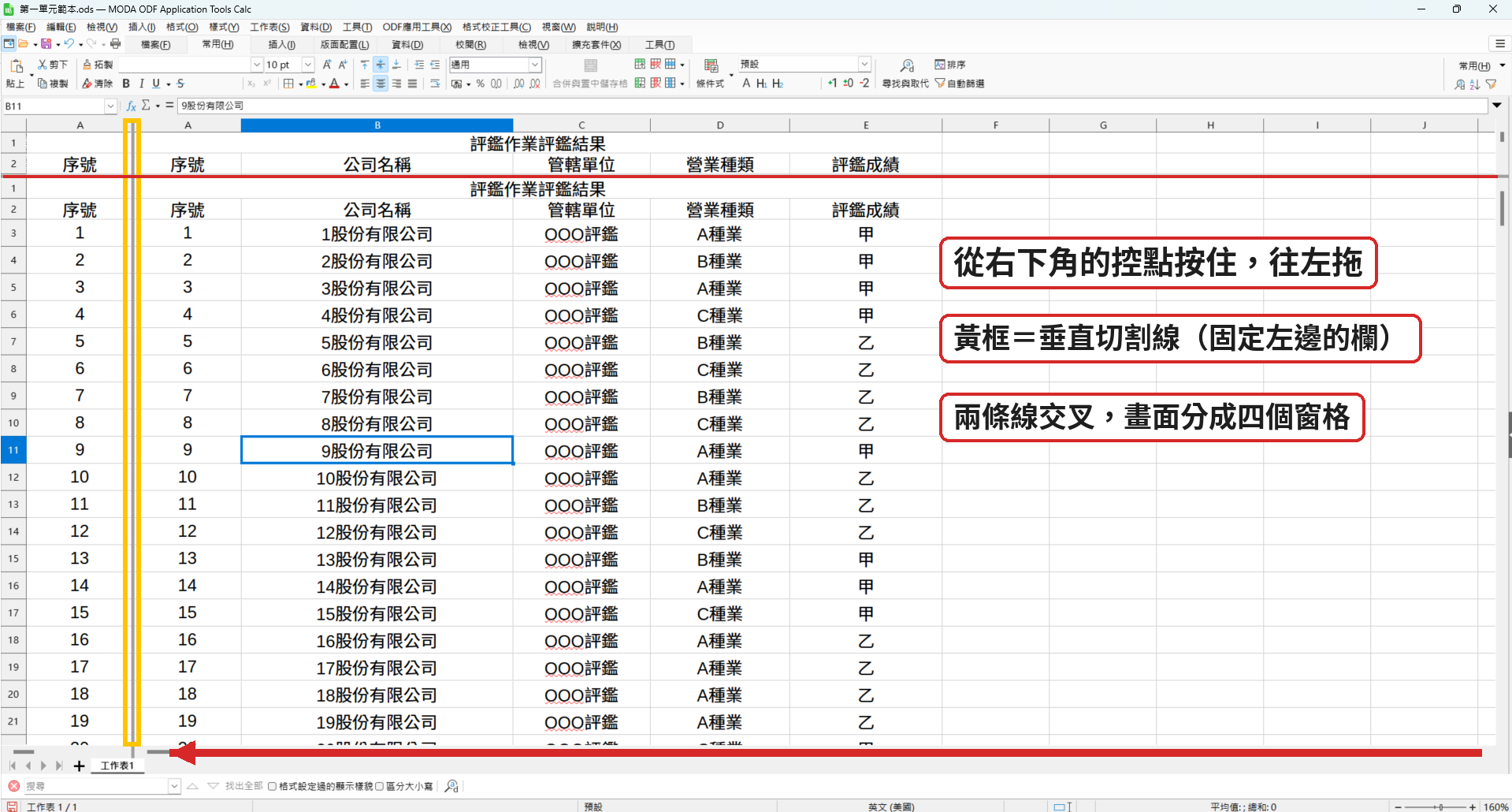
- 再到視窗右下角,從水平卷軸最右端的控點按住左鍵往左拖,拉出垂直切割線,放在要固定的欄位右邊緣。兩條線交叉,畫面變成四個窗格。
- 點選「檢視」→「凍結列與欄」(位置同步驟 1 的圖),欄和列同時固定。
三、取消凍結
- 再點一次「檢視」→「凍結列與欄」,凍結就會解除。
- 凍結線不能用拖的移除,一定要從選單取消。
- 要改凍結範圍之前,先取消原本的凍結,再重新切割與凍結。
2026-11-19 11:53
ODF應用工具
Calc試算表